shopifyは海外販売に強いツールというわけでやらないわけにはいかない多言語化対応!今回は Transcy という翻訳アプリを使って英語版のページを作ってみようと思います。
アプリ管理から 「Transcy 」を検索しアプリ追加
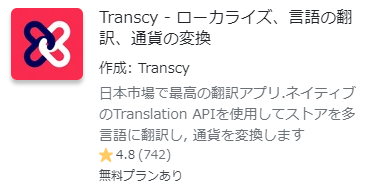
https://apps.shopify.com/transcy-multiple-languages
レビューが多く高評評価割合も多かったのでこちらを試してみることに
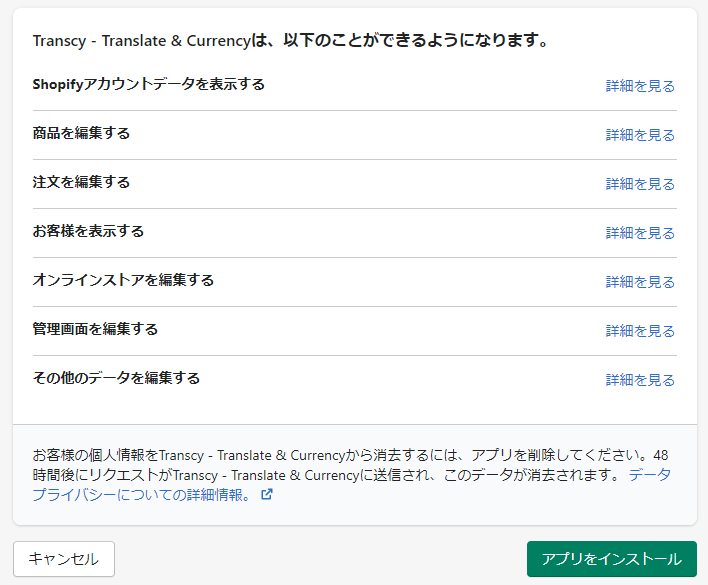
アプリをインストール
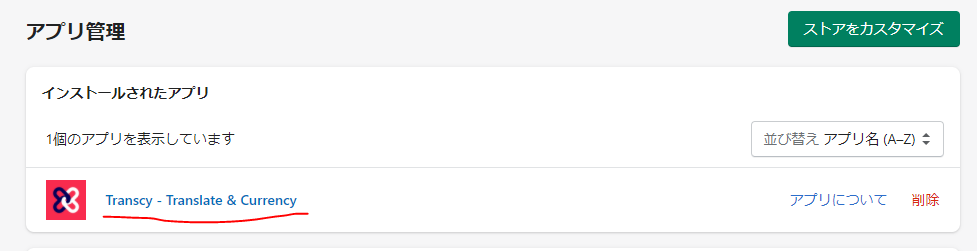
アプリ管理で Transcy が表示されたのでアプリ名をクリック
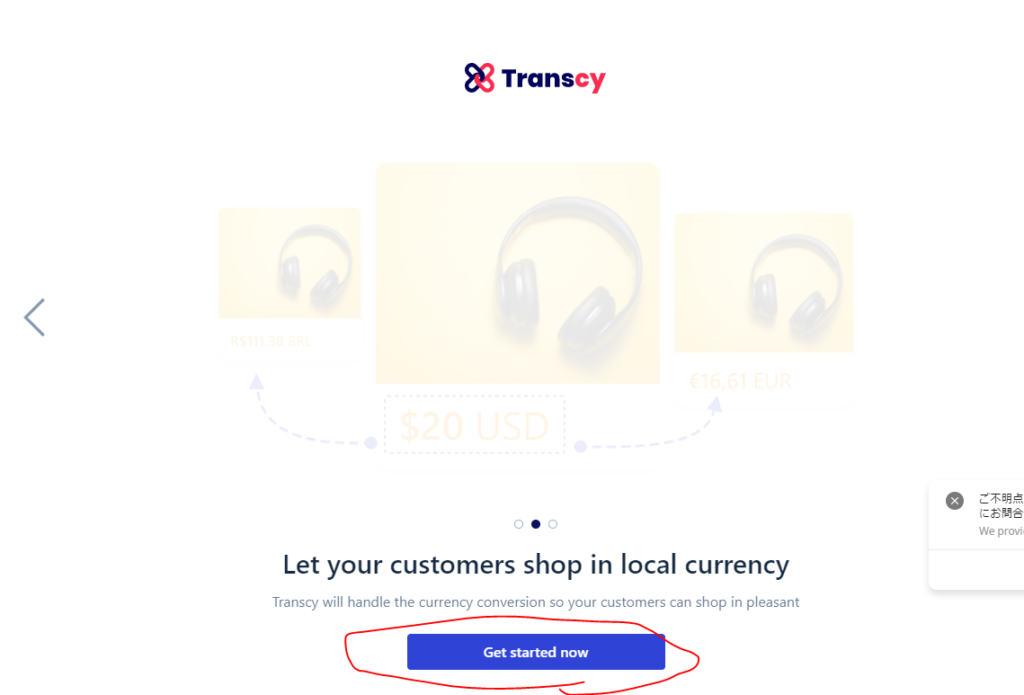
”Get started now”をクリック
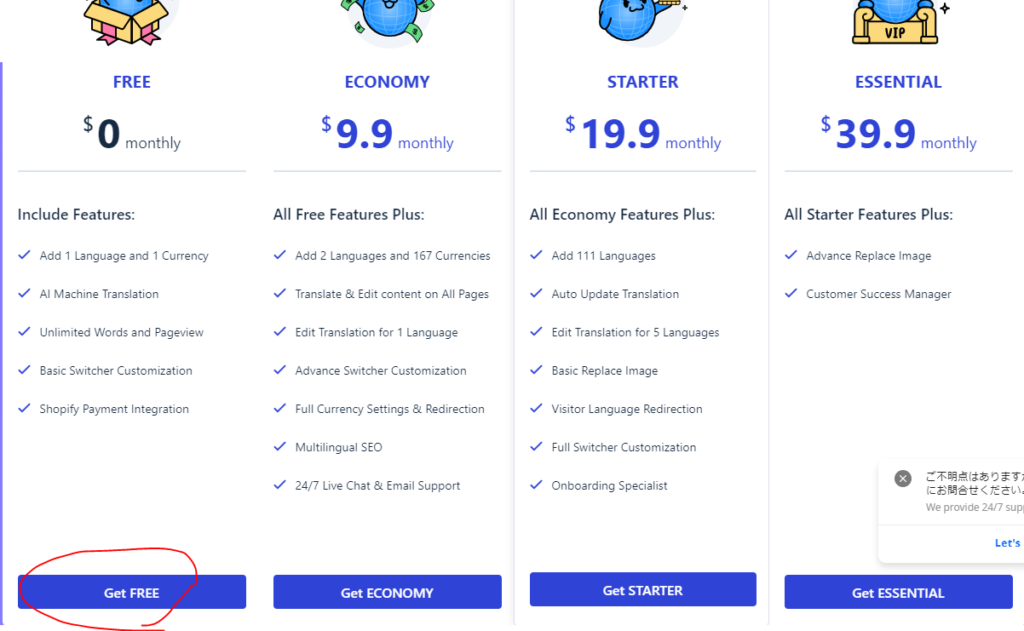
料金プラン選択ページに飛ぶのでとりあえずfree版で試してみます。
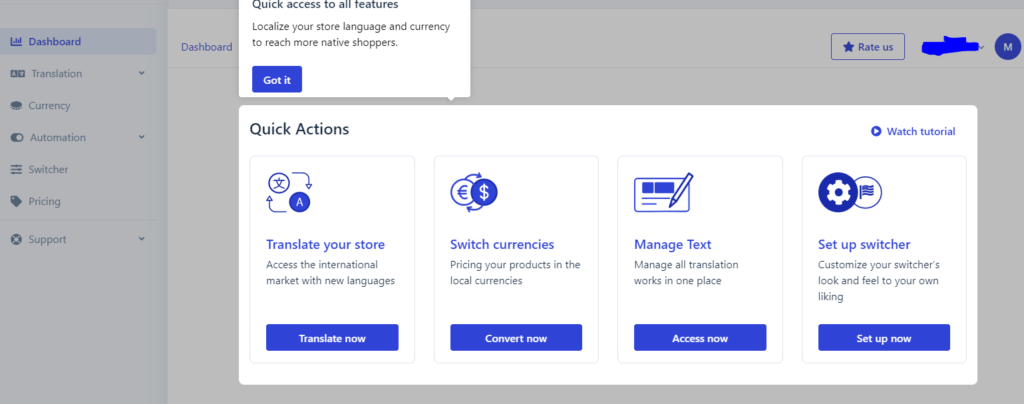
管理画面は英語で分かりづらいのでGoogle Chromeの翻訳機能を使って日本語に
翻訳アプリなのに管理画面の言語選択できないのどうなの?っと疑問視しながら進めていきます。
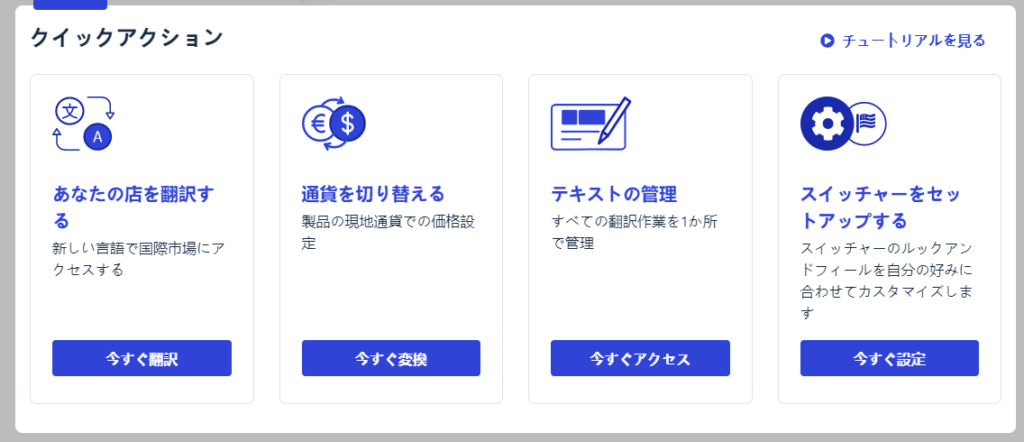
とりあえず左から順に設定してみます。
あなたの店を翻訳する
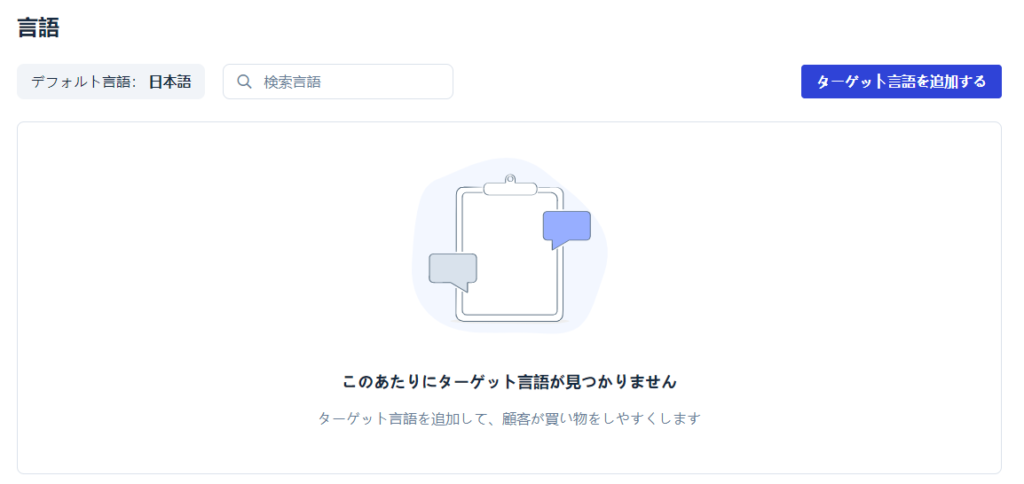
右上のターゲット言語を追加するから「英語」を追加
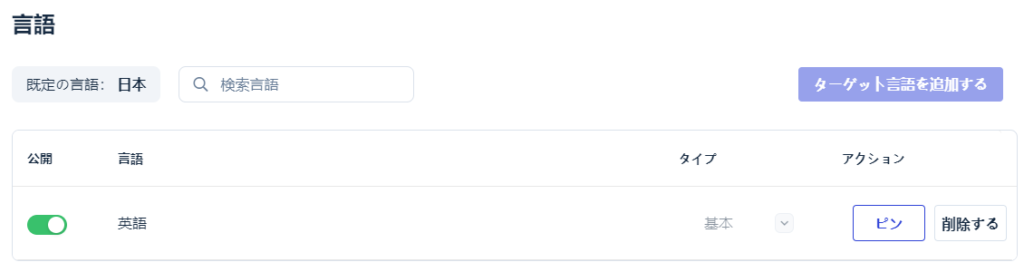
何の設定もなく完了。え、これだけ?と思いながらショップに戻ると
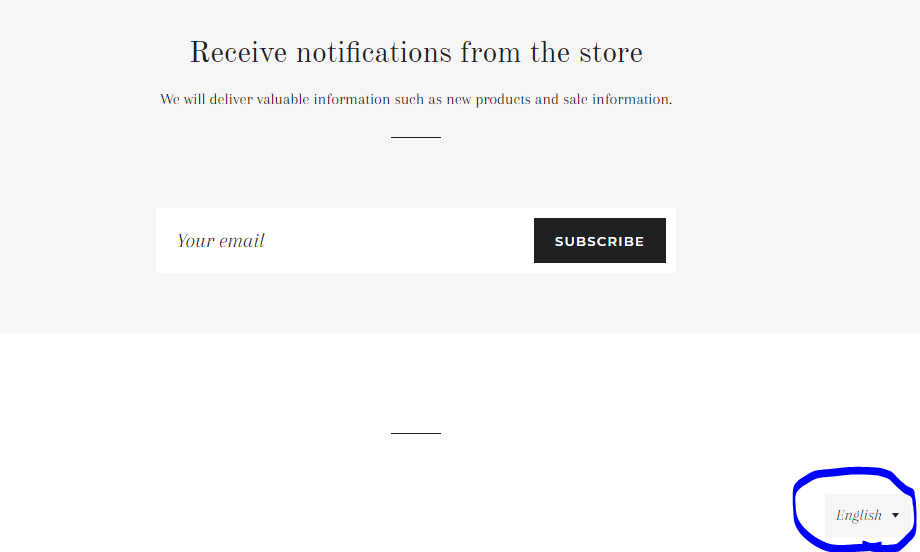
翻訳の切り替えボタンができており、なんと英語化が完了していました。
なんて簡単!細かい文章の変更などは無料プランではできなさそうでした。
しばらくするとカスタマーからチャットが…
もちろん英語なので

と送ってみると

翻訳して対応してくれました。

なにやらスイッチャーの設定が必要みたいです。
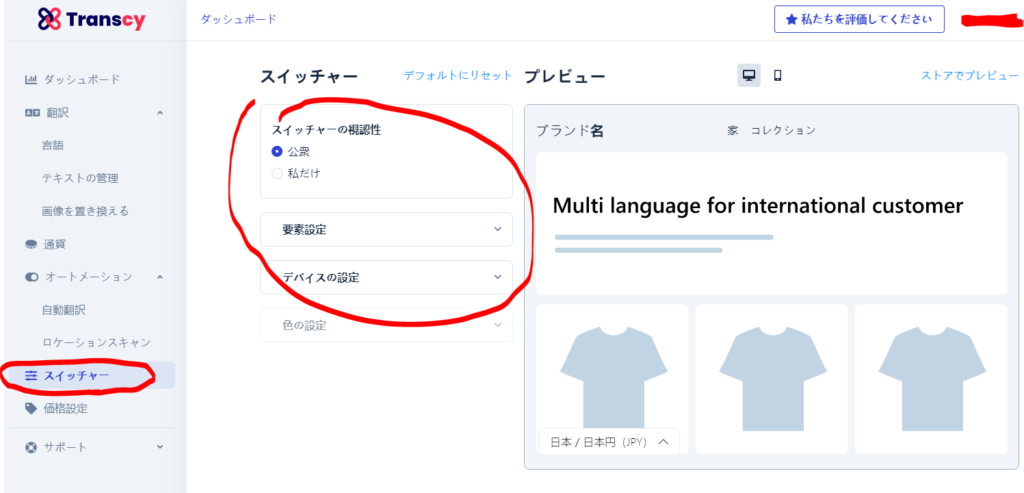
サイドメニューからスイッチャーの設定
いじってみるとお店の画面左下に翻訳ボタンが出てきました。
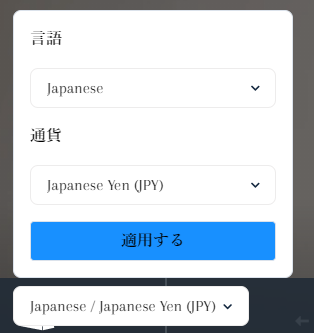
こちらで言語と通貨の切り替えができるみたいです。
自動翻訳のためところどころおかしな英語表記になっているかもしれませんが簡単に多言語化できました。
海外からの売り上げが見込めるかわかりませんがshopifyを始めたら、やっておいて損はない設定なので設定をおすすめします。